Виджет
 Интеграция Виджета
Подключите ИИ-агента Cavuer к вашему сайту и автоматизируйте общение с посетителями 24/7.
 Быстрый старт
Запустите агента за три шага.
Шаг 1 — Создайте агента в Cavuer
Агент — это ИИ-профиль, который управляет вашими каналами. К одному агенту можно подключить несколько каналов связи одновременно.
- Зарегистрируйтесь в console.cavuer.com
-
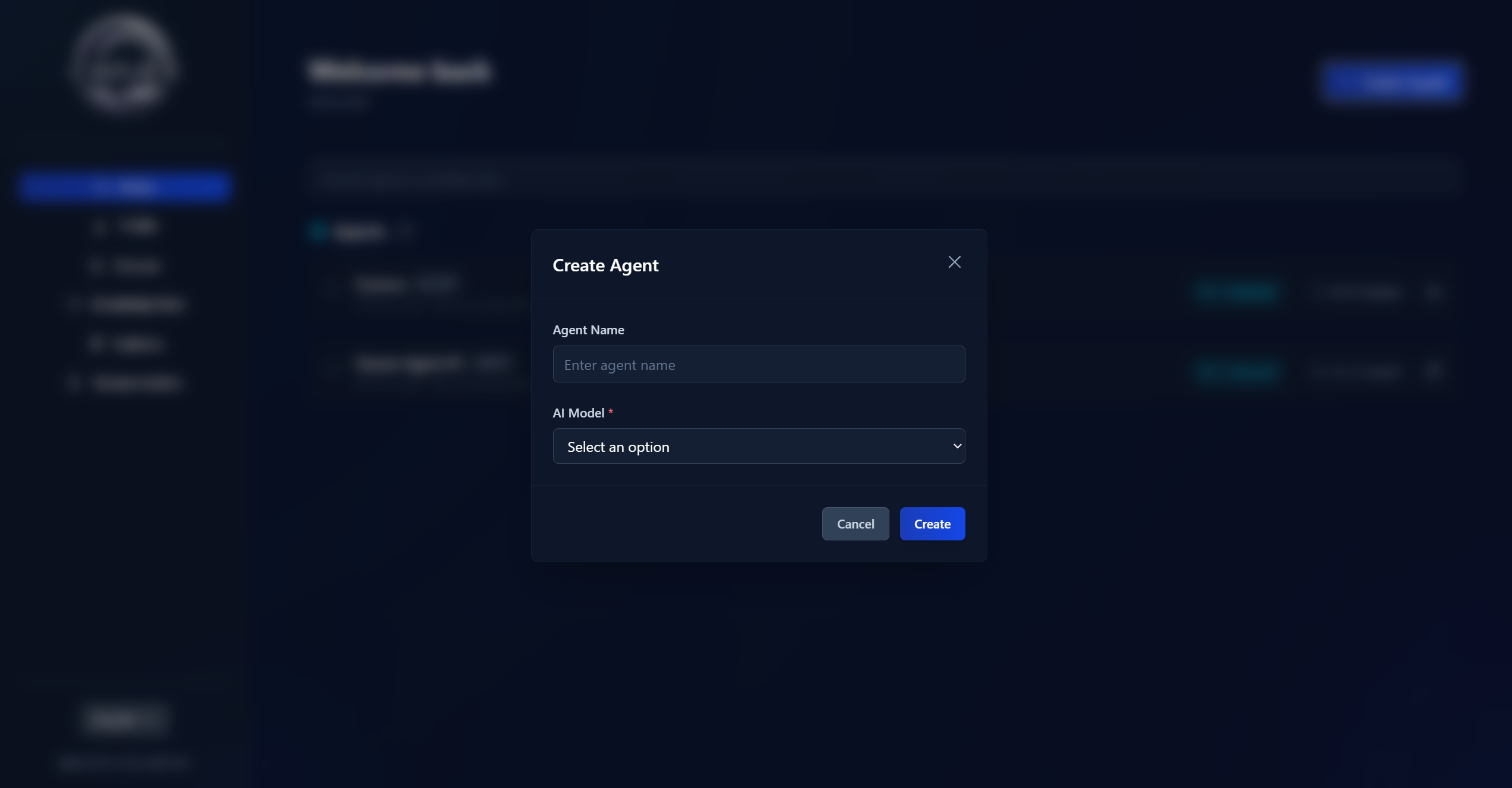
На главной странице нажмите «Создать агента», задайте имя и выберите языковую модель
-
После создания агента откройте его настройки и добавьте инструкцию — правила поведения агента при общении с клиентами
Пример инструкции
Ты — вежливый ассистент службы поддержки компании «МояКомпания».
Всегда обращайся к клиенту по имени.
Отвечай только на вопросы, связанные с нашими услугами.
Если не знаешь ответа — предложи связаться с оператором.
Выбор языковой модели
Каждая модель отличается по скорости, точности и стоимости. Для большинства задач поддержки отлично подходят модели семейства GPT-4 и Claude Haiku. Для сложных аналитических задач больше подойдут модели семейства GPT-5, Claude Sonnet или Claude Opus.
Шаг 2 — Подключите канал Виджет
-
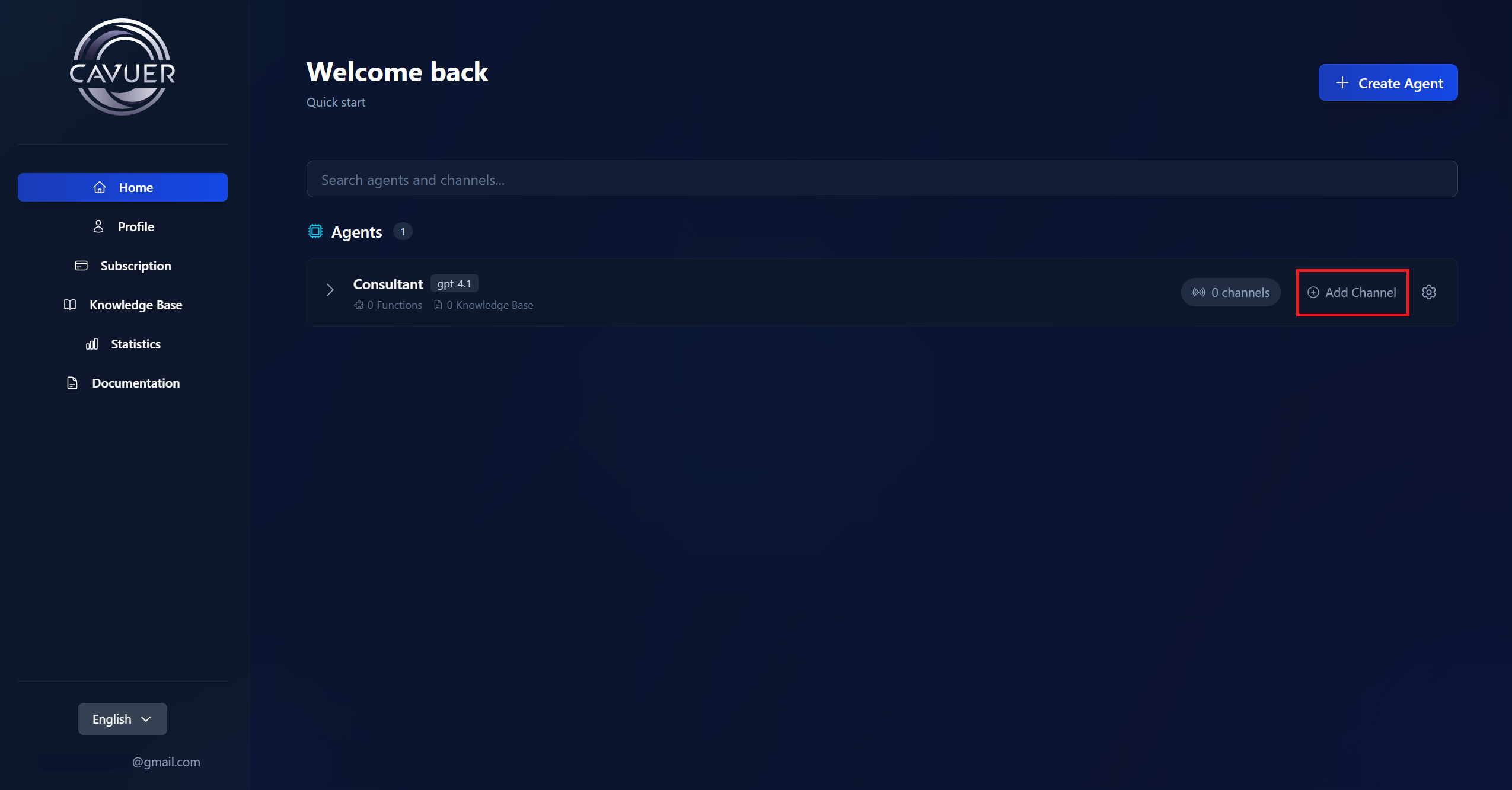
На главной странице рядом с агентом нажмите «Добавить канал» и выберите Widget
-
Нажмите «Создать»
Шаг 3 — Настройте виджет и начните работу
После создания канала перейдите в его настройки для завершения конфигурации.
1. Добавьте скрипт на ваш сайт
В разделе «Установка» скопируйте скрипт и вставьте его в HTML-код вашего сайта перед закрывающим тегом </body>:
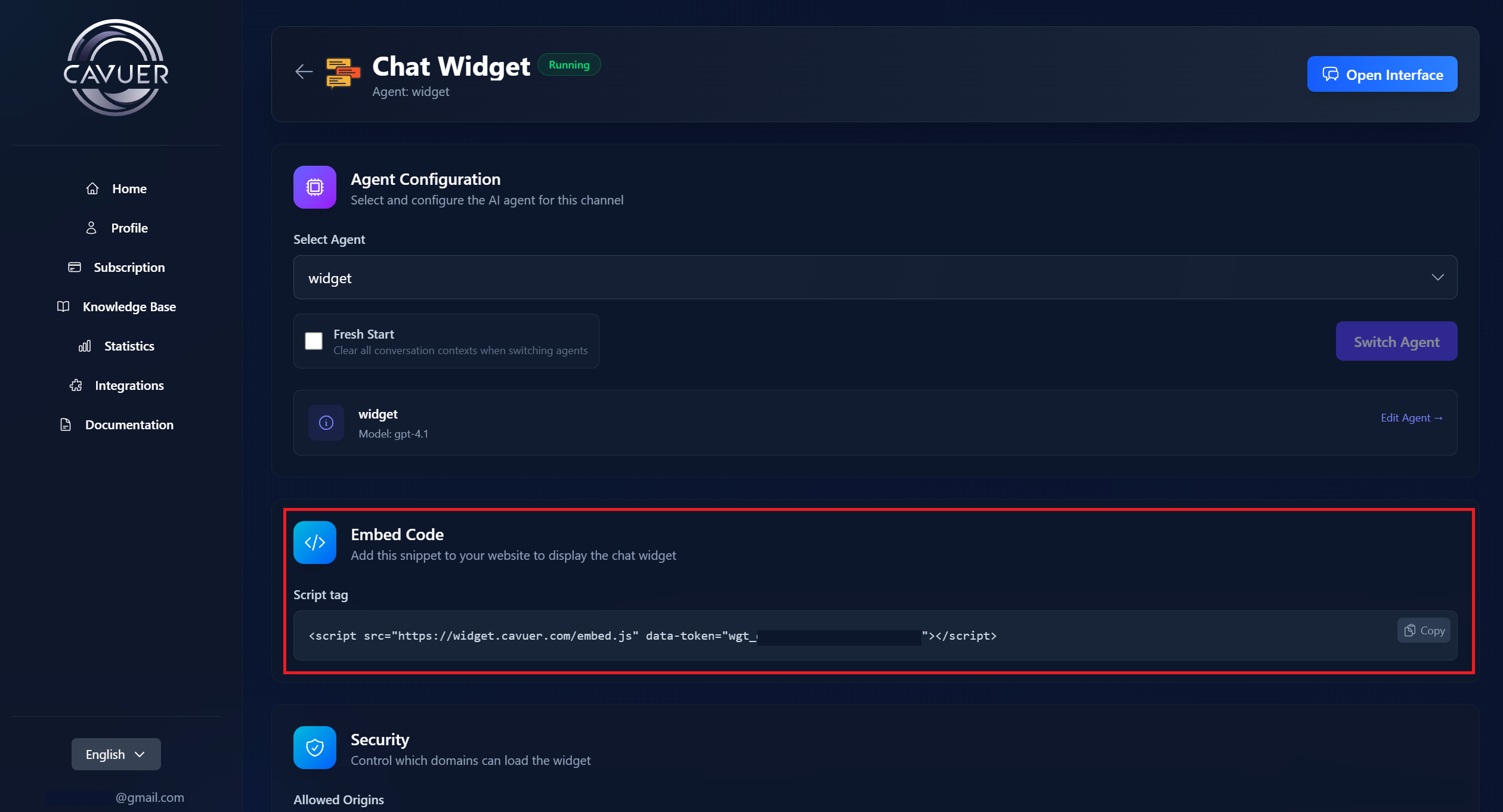
<script src="https://widget.cavuer.com/embed.js" data-token="ваш_токен"></script>
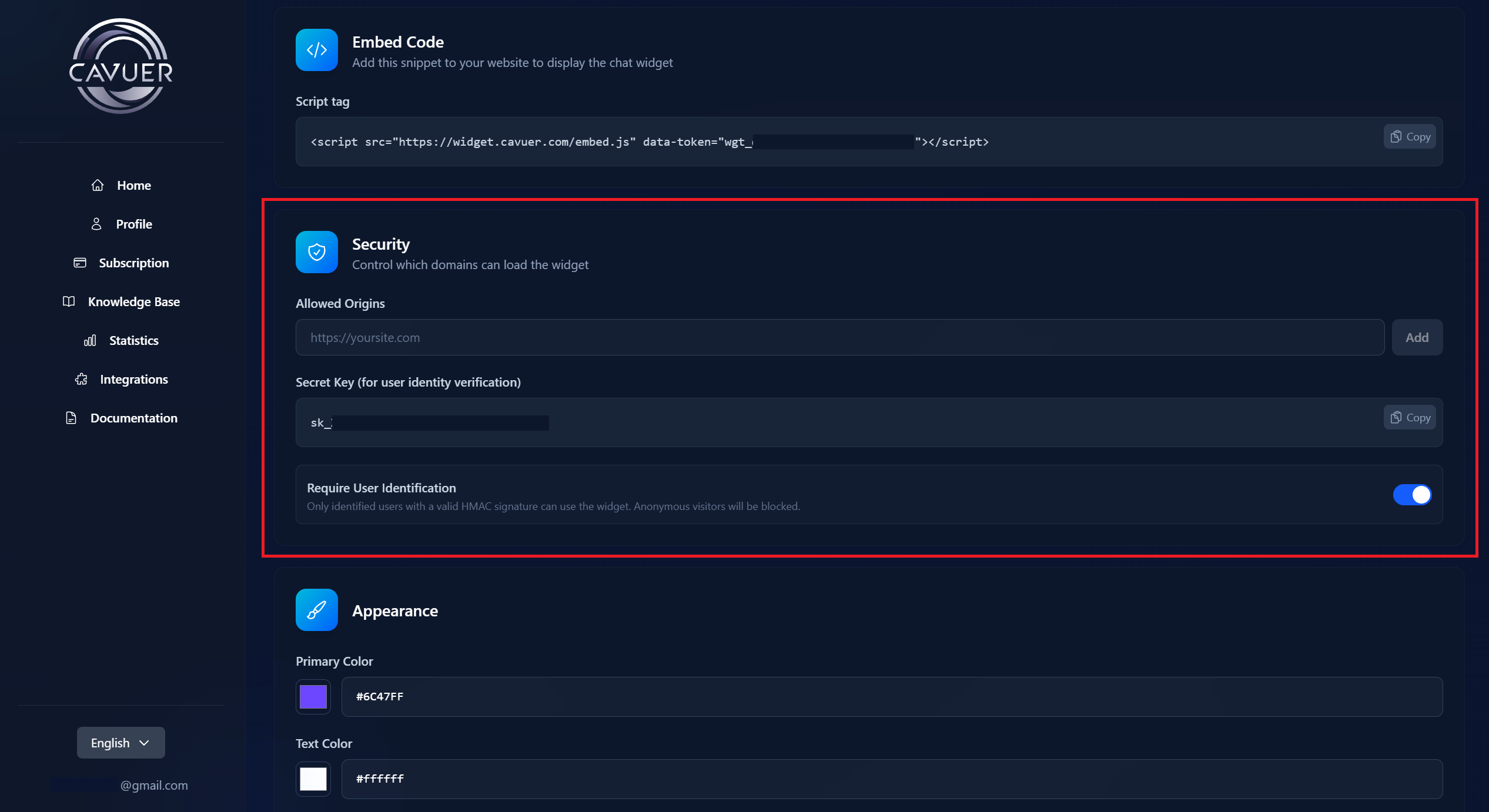
2. Разрешённые домены и идентификация пользователей
В разделе «Безопасность» добавьте домены, из которых разрешено отправлять сообщения в виджете.
Вы также можете установить обязательную идентификацию (подробнее об идентификации) пользователей используя «Секретный ключ», для этого включите ползунок в разделе «Безопасность».
Важно
При отсутствии указанных доменов виджет будет недоступен.
3. Настройте внешний вид и контент
В разделе «Настройки» настройте виджет под стиль вашего сайта:
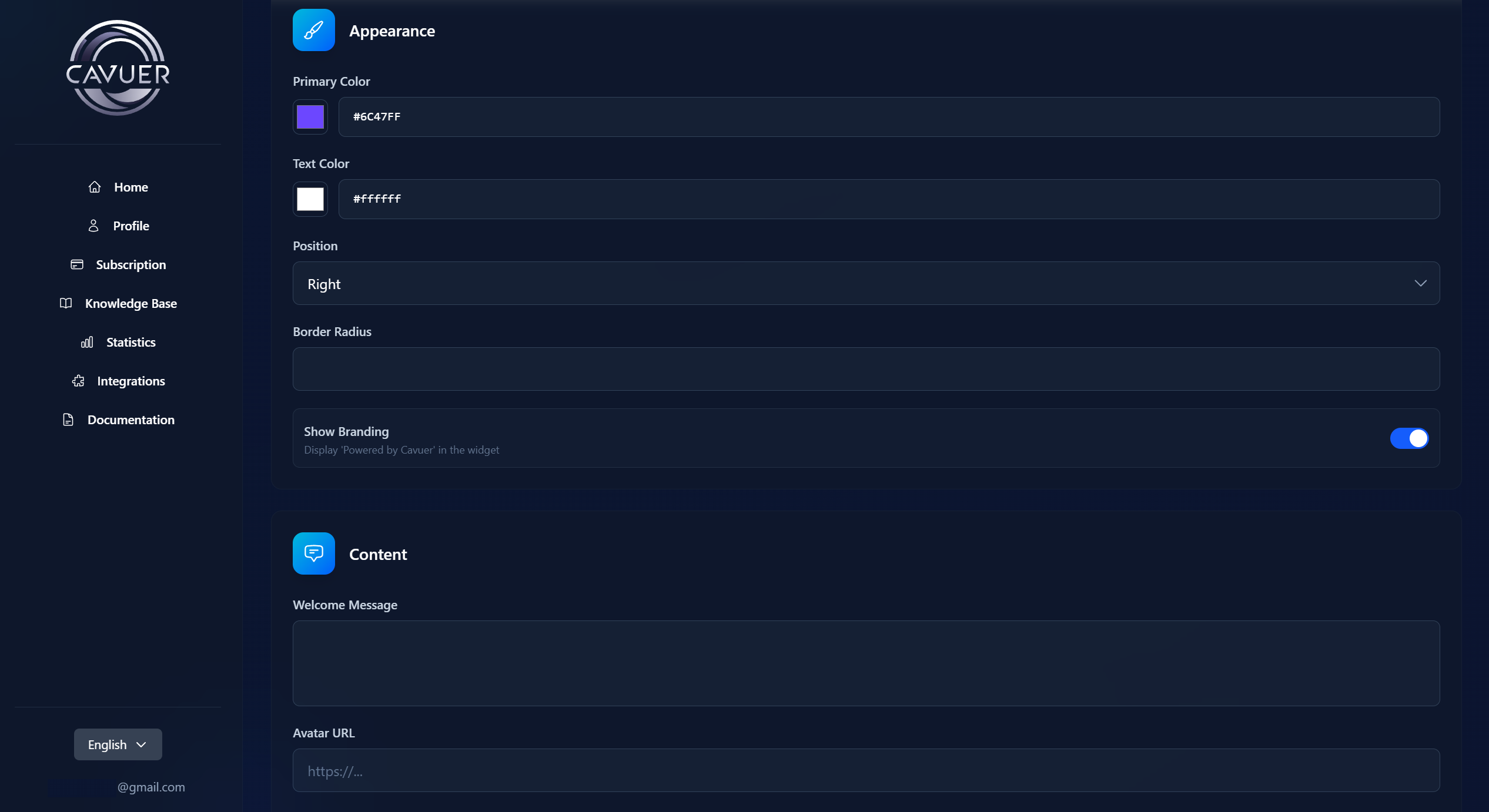
Переключите ползунок в разделе «Статус» и нажмите «Сохранить».
 Готово! Виджет появится на вашем сайте, и ИИ-агент начнёт автоматически отвечать посетителям.
 Дополнительная настройка
Настройка агента в личном кабинете Cavuer
Настройте поведение агента в console.cavuer.com:
| Параметр | Описание |
|---|---|
| Название | Переименуйте агента и канал для удобного использования в личном кабинете Cavuer |
| Модель | Выберите языковую модель |
| Инструкция | Правила поведения агента: приветствие, описание компании, условия перевода на оператора, языковые настройки. Укажите, на каком языке агент должен отвечать — на языке обращения или только на конкретном языке |
| Задержка ответа | Задержка перед ответом. Полезно, когда клиенты пишут несколько сообщений подряд — агент дождётся и обработает все сообщения вместе |
| Обрабатывать изображения | Позволяет агенту просматривать изображения, анализировать их содержимое (на данный момент не доступно для канала Виджет) |
| Обрабатывать аудио | Агент сможет распознавать голосовые сообщения (на данный момент не доступно для канала Виджет) |
| База знаний | Загрузите файлы .txt, .pdf или .docx и подключите их в настройках агента |
Полное описание параметров: Настройка агента и канала
Наполнение базы знаний
Перейдите в раздел База знаний → нажмите Загрузить данные → укажите название статьи и выберите файл.
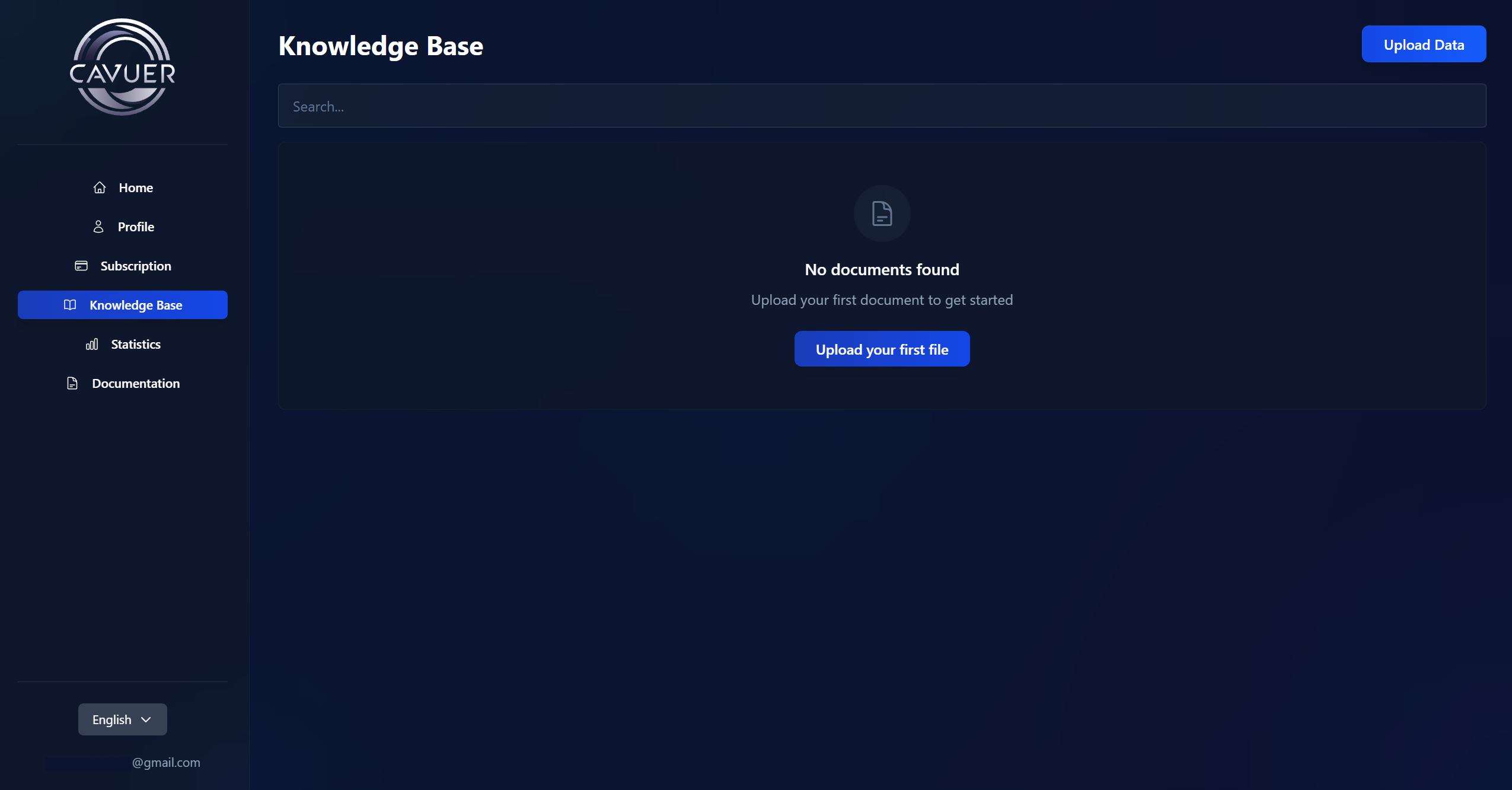
Затем в настройках агента установите чек-бокс напротив загруженных статей и сохраните изменения. Подробная информация по работе с Базой знаний.
Рекомендации по базе знаний
- Используйте ключевые слова в заголовках — например, «Стоимость услуг, цена, оплата, тариф» вместо просто «Стоимость»
- Разбивайте большие тексты — создавайте небольшие статьи под конкретные запросы (например, отдельно «Доставка», «Оплата», «Возврат»)
- Заголовки нельзя изменить — содержание статьи можно обновить, но заголовок останется прежним
- Ссылайтесь на документацию — загружайте основную информацию и прикрепляйте ссылку на полную документацию
Идентификация пользователей
По умолчанию каждый посетитель получает случайный идентификатор вида v_.... Если на вашем сайте есть система авторизации, вы можете передавать собственный идентификатор пользователя, чтобы:
- объединять диалоги одного пользователя из разных браузеров и устройств в один чат
- видеть в консоли Cavuer реальные ID пользователей вместо случайных
Требования
Для настройки идентификации необходим сервер (Node.js, Python, PHP и т.д.), так как секретный ключ должен храниться на стороне сервера и не передаваться в браузер.
Как это работает
- Сервер вычисляет HMAC-SHA256 хеш от идентификатора пользователя, используя секретный ключ из консоли Cavuer
- Хеш передаётся в скрипт виджета через атрибуты
data-user-idиdata-user-hash - После получения корректного хэша, пользователи будут идентифицированы
Настройка
1. Получите секретный ключ
В консоли Cavuer перейдите в настройки канала Widget → Безопасность и скопируйте Секретный ключ.
2. Вычислите хеш на сервере
const crypto = require("crypto");

const SECRET_KEY = process.env.CAVUER_SECRET_KEY;

function computeHash(userId) {
  return crypto
    .createHmac("sha256", SECRET_KEY)
    .update(userId)
    .digest("hex");
}

// Пример: computeHash("john@example.com")
import hmac
import hashlib
import os

SECRET_KEY = os.environ["CAVUER_SECRET_KEY"]

def compute_hash(user_id: str) -> str:
    return hmac.new(
        SECRET_KEY.encode(),
        user_id.encode(),
        hashlib.sha256
    ).hexdigest()

# Пример: compute_hash("john@example.com")
$secretKey = getenv('CAVUER_SECRET_KEY');

function computeHash(string $userId): string {
    global $secretKey;
    return hash_hmac('sha256', $userId, $secretKey);
}

// Пример: computeHash("john@example.com")
3. Передайте данные в скрипт виджета
Добавьте атрибуты data-user-id и data-user-hash в скрипт виджета:
<script
  src="https://widget.cavuer.com/embed.js"
  data-token="ваш_публичный_токен"
  data-user-id="john@example.com"
  data-user-hash="вычисленный_хеш">
</script>
Безопасность
Никогда не вставляйте секретный ключ (Secret Key) в клиентский код. Хеш должен вычисляться исключительно на стороне сервера.
Сценарии поведения
| Сценарий | Результат |
|---|---|
Переданы data-user-id и корректный data-user-hash | В чате отображается ваш ID пользователя. Диалоги из разных браузеров объединяются |
| Атрибуты не переданы (гость) | Пользователь получает случайный ID вида v_... |
Передан неверный data-user-hash | Сообщение не будет отправлено — защита от подмены |
Тестовый сервер
Для проверки идентификации можно воспользоваться готовым тестовым сервером на Node.js.
Установка и запуск тестового сервера
Установка
mkdir widget-id-test
cd widget-id-test
npm init -y
npm install express
Создайте файл server.js
const express = require("express");
const crypto = require("crypto");

const app = express();
const PORT = 3000;

// =============================================
// ПОДСТАВЬТЕ СВОИ ЗНАЧЕНИЯ ИЗ КОНСОЛИ CAVUER
// =============================================
const WIDGET_TOKEN = "wgt_ВСТАВЬТЕ_PUBLIC_TOKEN";
const SECRET_KEY = "sk_ВСТАВЬТЕ_SECRET_KEY";
const WIDGET_SCRIPT = "https://widget.cavuer.com/embed.js";

// =============================================
// Тестовые пользователи
// =============================================
const USERS = {
  john: { id: "john@example.com", name: "John" },
  anna: { id: "anna@example.com", name: "Anna" },
  guest: null, // без идентификации
};

function computeHash(userId) {
  return crypto
    .createHmac("sha256", SECRET_KEY)
    .update(userId)
    .digest("hex");
}

// Главная страница — выбор пользователя
app.get("/", (req, res) => {
  res.send(`
    <!DOCTYPE html>
    <html>
    <head>
      <meta charset="utf-8">
      <title>Тест идентификации виджета</title>
      <style>
        body { font-family: sans-serif; max-width: 600px; margin: 40px auto; }
        a { display: block; margin: 10px 0; padding: 12px 20px;
            background: #6C47FF; color: white; text-decoration: none;
            border-radius: 8px; text-align: center; }
        a:hover { background: #5a3ad9; }
        .guest { background: #666; }
        .guest:hover { background: #555; }
      </style>
    </head>
    <body>
      <h1>Тест идентификации виджета</h1>
      <p>Выберите пользователя для тестирования:</p>
      <a href="/chat/john">John (john@example.com)</a>
      <a href="/chat/anna">Anna (anna@example.com)</a>
      <a href="/chat/guest" class="guest">Гость (без идентификации)</a>
    </body>
    </html>
  `);
});

// Страница с Widget для конкретного пользователя
app.get("/chat/:userKey", (req, res) => {
  const user = USERS[req.params.userKey];
  const hash = user ? computeHash(user.id) : null;

  const scriptTag = user
    ? '<script src="' + WIDGET_SCRIPT + '" data-token="' + WIDGET_TOKEN
      + '" data-user-id="' + user.id
      + '" data-user-hash="' + hash + '"></script>'
    : '<script src="' + WIDGET_SCRIPT + '" data-token="'
      + WIDGET_TOKEN + '"></script>';

  const displayName = user
    ? user.name + " (" + user.id + ")"
    : "Гость (без идентификации)";

  res.send(`
    <!DOCTYPE html>
    <html>
    <head>
      <meta charset="utf-8">
      <title>Чат — ${displayName}</title>
      <style>
        body { font-family: sans-serif; max-width: 600px; margin: 40px auto; }
        .badge { display: inline-block; padding: 6px 14px;
                 border-radius: 6px; font-size: 14px; margin-bottom: 16px; }
        .identified { background: #dcfce7; color: #166534; }
        .anonymous { background: #fef3c7; color: #92400e; }
        a { color: #6C47FF; }
        pre { background: #f1f5f9; padding: 12px; border-radius: 8px;
              font-size: 12px; overflow-x: auto; }
      </style>
    </head>
    <body>
      <a href="/">← Назад к выбору пользователя</a>
      <h1>${displayName}</h1>
      <span class="badge ${user ? "identified" : "anonymous"}">
        ${user ? "Идентифицированный пользователь" : "Анонимный посетитель"}
      </span>
      ${user ? `
        <h3>Данные идентификации:</h3>
        <pre>user-id: ${user.id}\nuser-hash: ${hash}</pre>
      ` : `
        <p>Виджет работает в обычном режиме — случайный ID посетителя.</p>
      `}
      <p>Откройте виджет в правом нижнем углу и отправьте сообщение.</p>
      ${scriptTag}
    </body>
    </html>
  `);
});

app.listen(PORT, () => {
  console.log("Тестовый сервер запущен: 'тестовый домен'" + PORT);
  console.log("Добавьте 'тестовый домен':" + PORT
    + " в разрешённые домены виджета в консоли Cavuer");
});
Запуск
node server.js
Откройте указанный домен в браузере.
Нужна помощь?
Если у вас остались вопросы по настройке виджета или по идентификации пользователей, пожалуйста, свяжитесь с нашей службой поддержки.