HelpDeskEddy
 Интеграция с HelpDeskEddy
Подключите ИИ-агента Cavuer к HelpDeskEddy и автоматизируйте поддержку клиентов 24/7 — от первого сообщения до закрытия заявки.
 Быстрый старт
Запустите агента за три шага.
Шаг 1 — Создайте агента в Cavuer
- Зарегистрируйтесь в console.cavuer.com
-
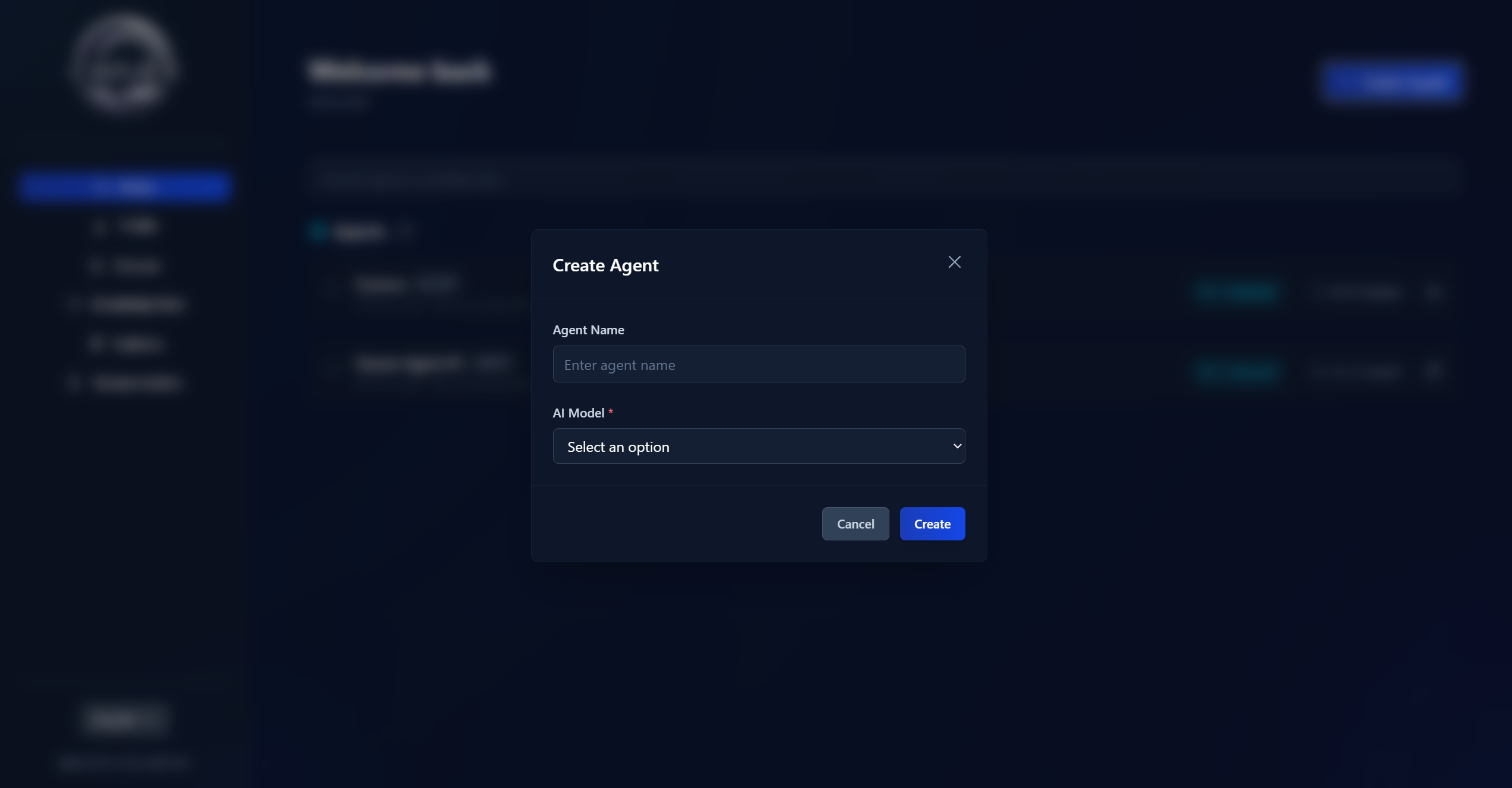
Создайте агента. Нажмите кнопку «Создать агента» в правом верхнем углу, задайте имя и выберите языковую модель.
-
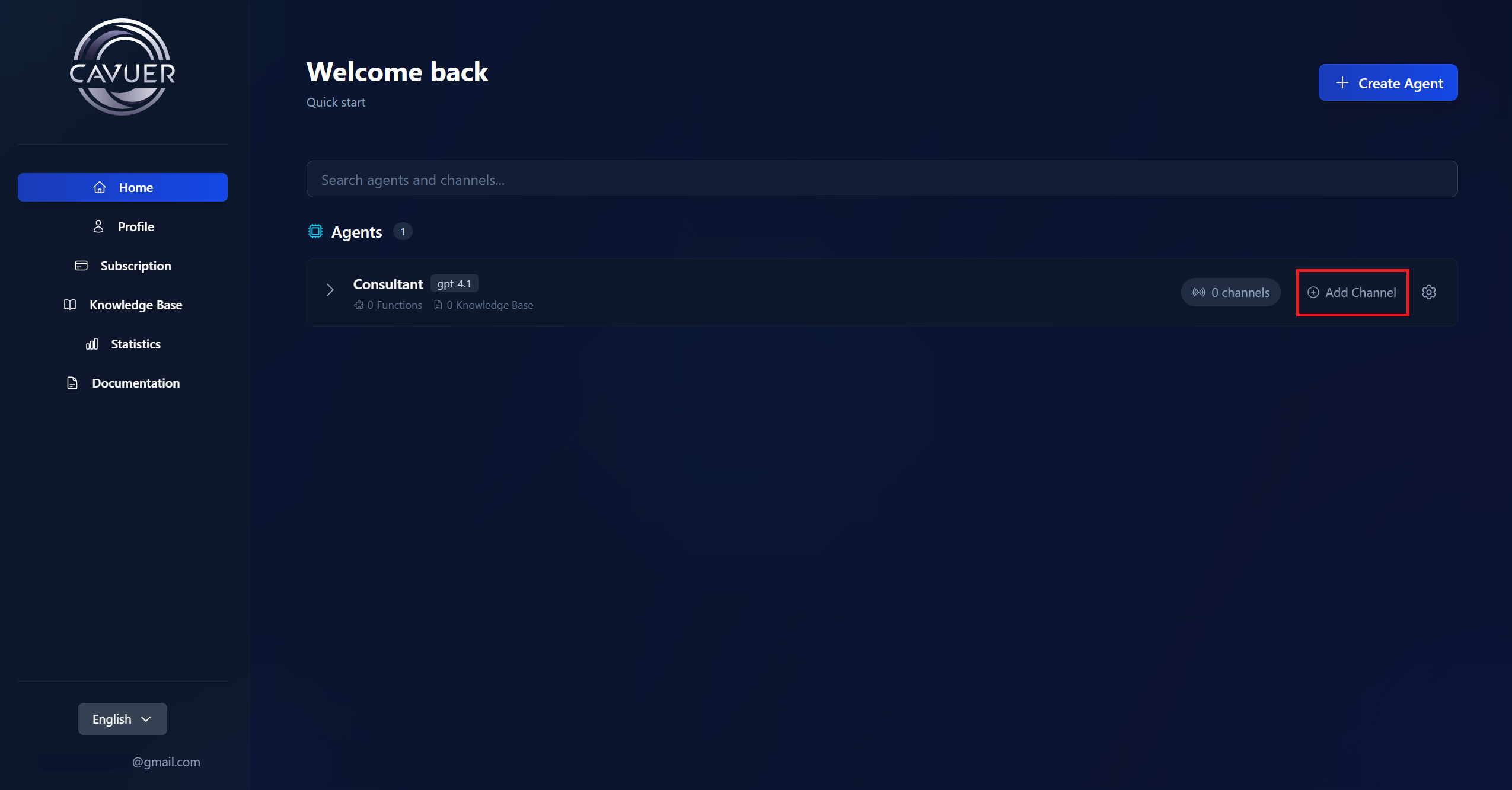
Добавьте к созданному каналу агента по кнопке Добавить канал и выберите HelpDeskEddy.
-
Заполните поля:
Поле Формат Пример Имя поддомена логин.helpdeskeddy.commycompany.helpdeskeddy.comВаш API ключ email:api-ключservice@company.com:f5a9adcb-26fa-...Где найти API-ключ
Перейдите в раздел Контакты в HelpDeskEddy → выберите сотрудника. API-ключ виден только главному Администратору (сотруднику с id 1).
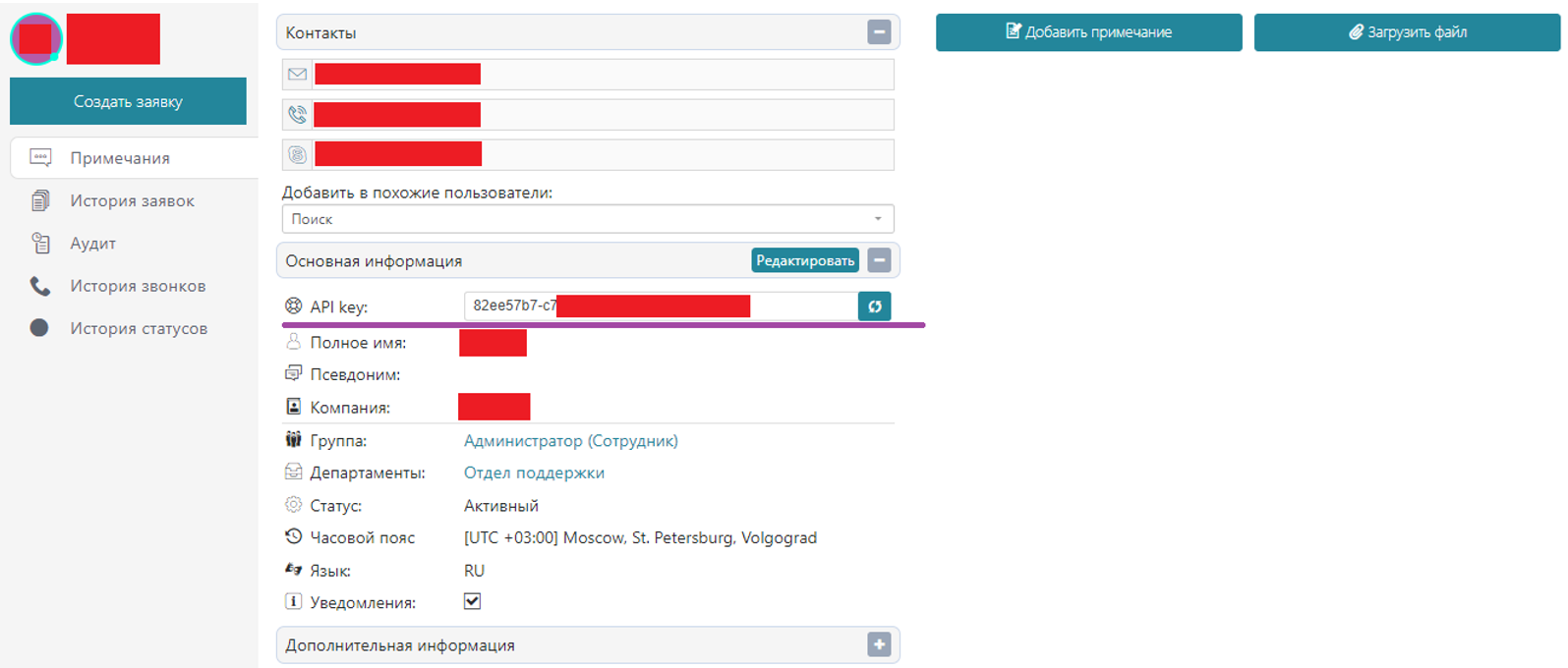
Агент будет отвечать от лица указанного сотрудника. Рекомендуем создать отдельного сотрудника для работы агента.
-
Перейдите в Настройки канала → переключите статус с
ВыклнаВкл→ Сохранить
Шаг 2 — Настройте вебхук в HelpDeskEddy
Создайте правило для отправки входящих сообщений в Cavuer.
Перейдите в Управление → Диспетчер → Добавить правило. Укажите обязательные и дополнительные условия (источник заявки, департамент и др.).
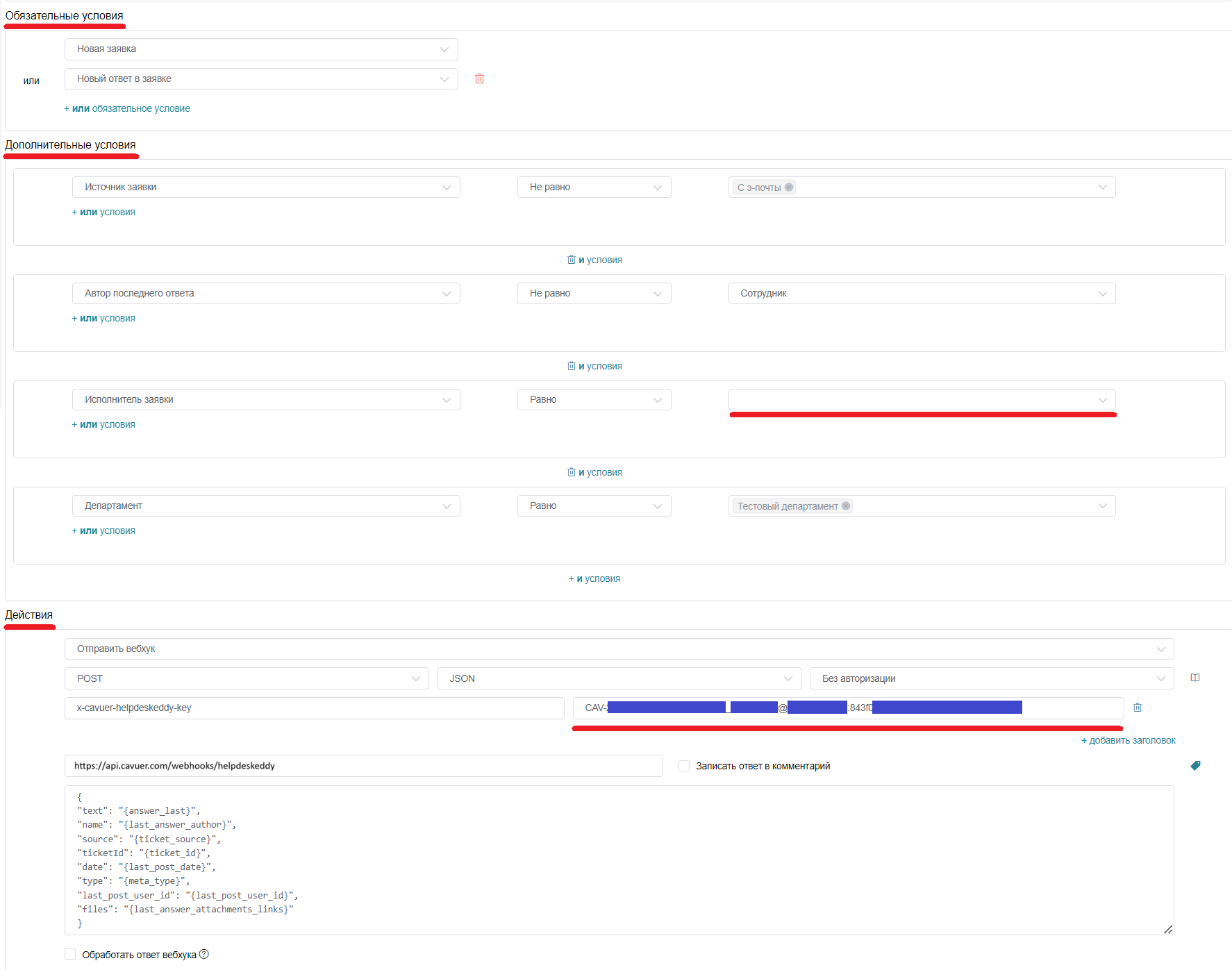
Адрес вебхук-сервера:
https://api.cavuer.com/webhooks/helpdeskeddy
Тело вебхука:
{
  "text": "{answer_last}",
  "name": "{last_answer_author}",
  "source": "{ticket_source}",
  "ticketId": "{ticket_id}",
  "date": "{last_post_date}",
  "type": "{meta_type}",
  "last_post_user_id": "{last_post_user_id}",
  "files": "{last_answer_attachments_links}"
}
Формат токена:
CAV-GE5***************_service@company.com:f5a9adcb-26fa-**********
Структура токена
ID агента + _ + email сотрудника + : + API-ключ сотрудника
Шаг 3 — Протестируйте работу агента
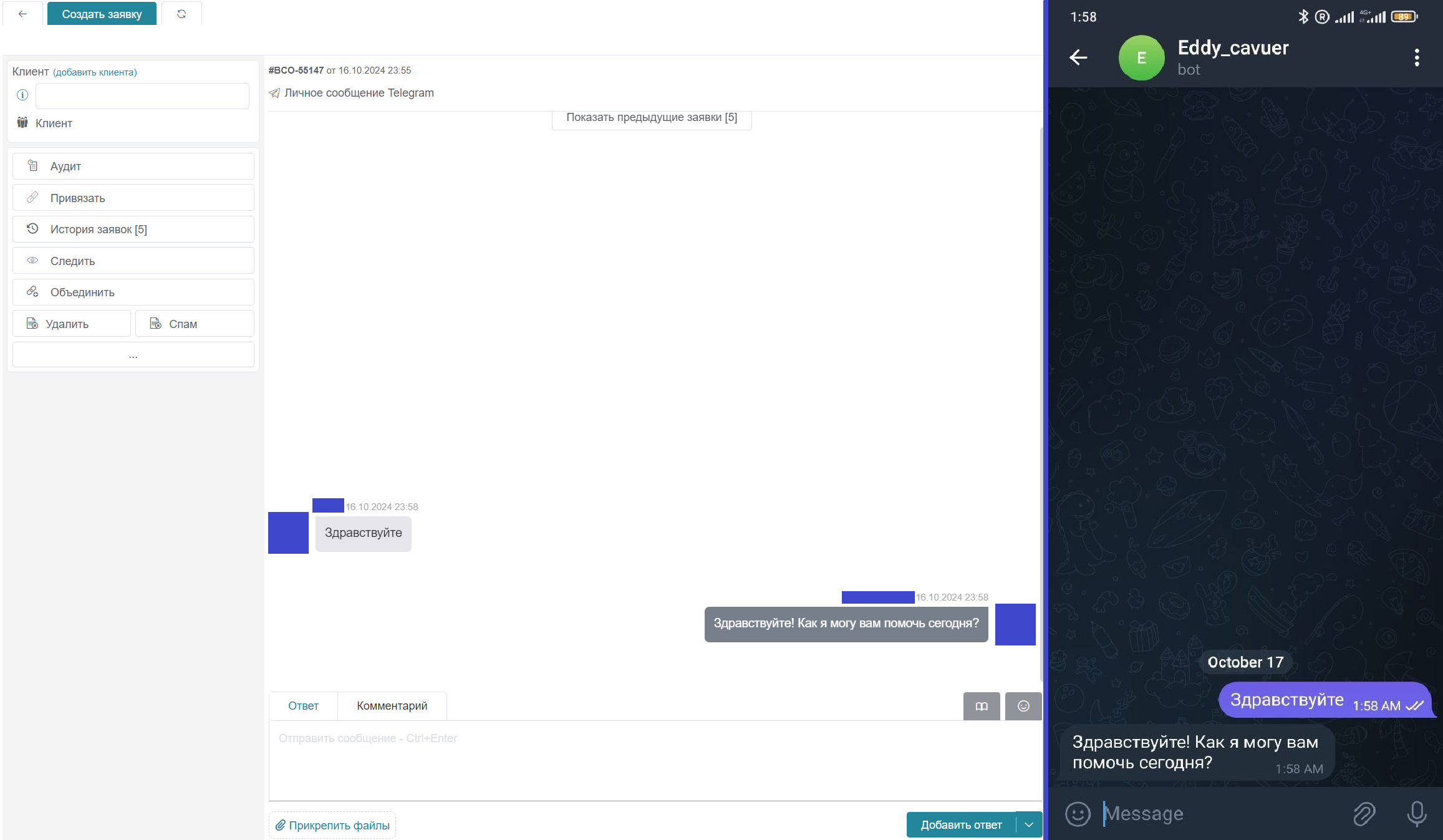
Отправьте сообщение в добавленные каналы связи.
 Готово! Агент начнёт отвечать на входящие сообщения в подключённых каналах связи.
 Дополнительная настройка
Настройка агента в личном кабинете Cavuer
Настройте поведение агента в console.cavuer.com:
| Параметр | Описание |
|---|---|
| Название | Переименуйте агента и канал для удобного использования в личном кабинете Cavuer |
| Модель | Выберите языковую модель |
| Инструкция | Правила поведения агента: приветствие, описание компании, условия перевода на оператора, языковые настройки. Укажите, на каком языке агент должен отвечать — на языке обращения или только на конкретном языке |
| Задержка ответа | Задержка перед ответом (по умолчанию 0,5 сек). Полезно, когда клиенты пишут несколько сообщений подряд — агент дождётся и обработает все сообщения вместе в указанном канале |
| Обрабатывать изображения | Позволяет агенту просматривать изображения, анализировать их содержимое |
| Обрабатывать аудио | Агент сможет распознавать голосовые сообщения |
| База знаний | Загрузите файлы .txt, .pdf или .docx и подключите их в настройках агента |
Полное описание параметров: Настройка агента и канала
Наполнение базы знаний
Перейдите в раздел База знаний → нажмите Загрузить данные → укажите название статьи и выберите файл.
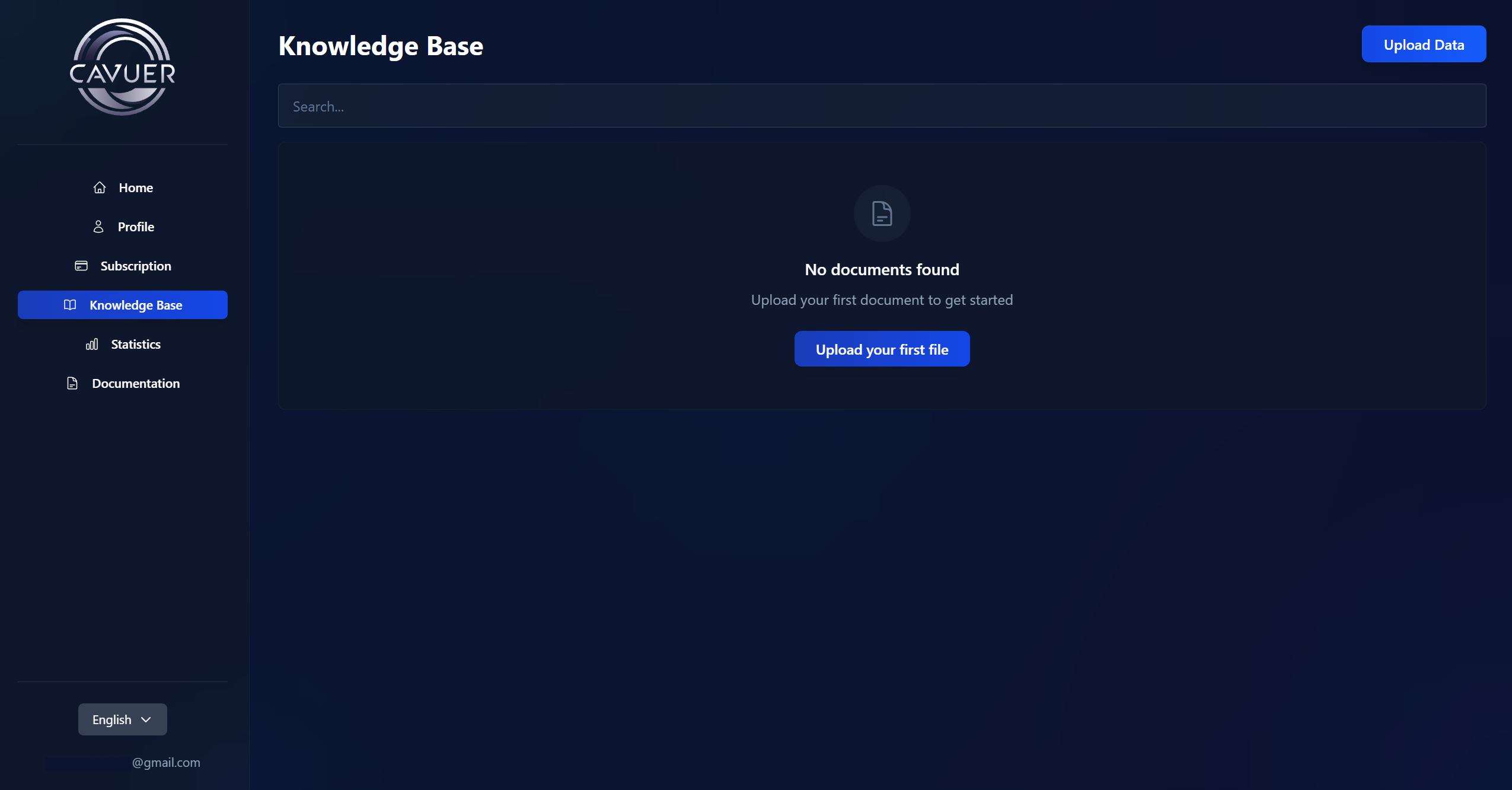
Затем в настройках агента установите чек-бокс напротив загруженных статей и сохраните изменения. Подробная информация по работе с Базой знаний
Рекомендации по базе знаний
- Используйте ключевые слова в заголовках — например, «Стоимость услуг, цена, оплата, тариф» вместо просто «Стоимость»
- Разбивайте большие тексты — создавайте небольшие статьи под конкретные запросы (например, отдельно Custom агент, «Telegram агент, «WhatsApp агент)
- Заголовки нельзя изменить — содержание статьи можно обновить, но заголовок останется прежним
- Ссылайтесь на документацию — загружайте основную информацию и прикрепляйте ссылку на полную документацию
Распределение заявок на агента
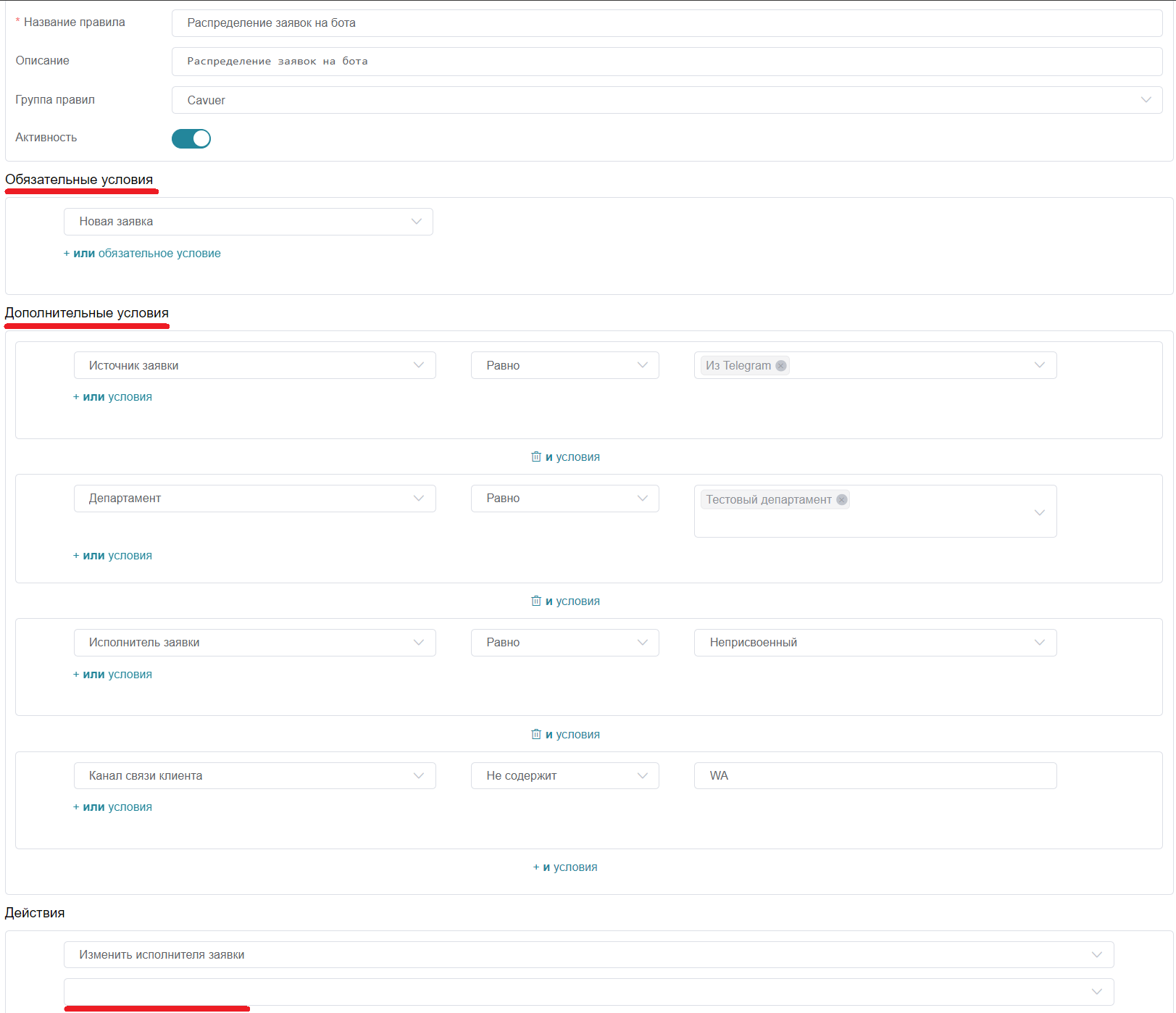
Добавьте правило в HelpDeskEddy для распределения заявок на агента. Перейдите в Управление → Диспетчер → Добавить правило.
| Условие | Значение |
|---|---|
| Обязательное | Новая заявка |
| Дополнительные | Источник заявки, Департамент, Исполнитель (сотрудник, чей API-ключ и почта были использованы при создании агента в личном кабинете Cavuer) |
| Действие | Назначить на сотрудника (агента) |
Перевод заявки на оператора
Настройте возможность перевода заявки на оператора при необходимости.
1. Добавьте кнопку
Перейдите в Управление → Поля заявки → Добавить группу полей (например, Cavuer), затем Добавить поле:
| Параметр | Значение |
|---|---|
| Название RU | Перенос исполнителя |
| Тип поля | Кнопка |
| Нажатие кнопки | Выберите всех сотрудников и администраторов |

2. Создайте правила переноса
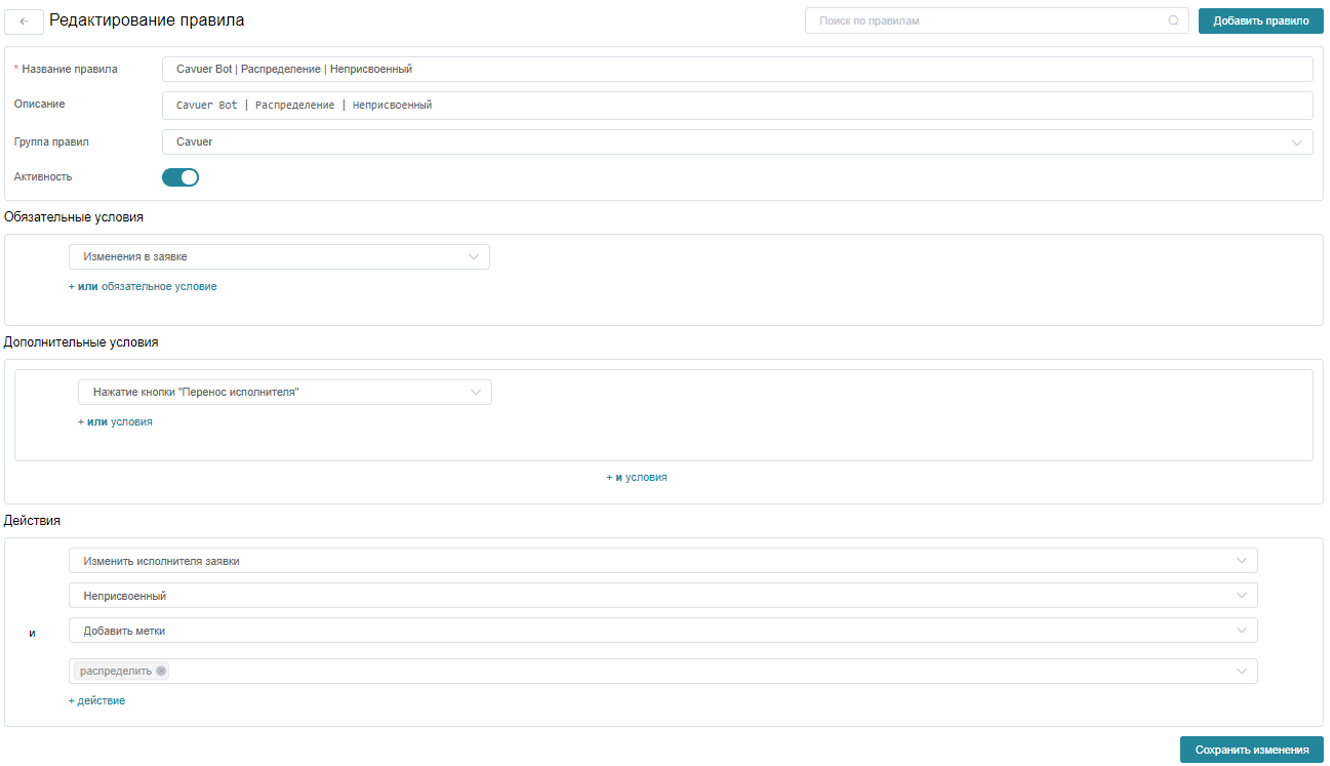
Правило «Перенос исполнителя (1)» — срабатывает при нажатии кнопки (правило необходимо, чтобы при запросе оператора и автоматического нажатия созданной ранее кнопки исполнитель менялся на «Неприсвоенный» и добавлялась метка на заявку для дальнейшего распределения на свободных операторов):
- Обязательное условие: Изменения в заявке
- Дополнительное условие: Нажатие кнопки
Перенос исполнителя - Действие: Исполнитель → Неприсвоенный, добавить метку
распределить
Правило «Перенос исполнителя (2)» — распределяет заявку на свободного оператора (в данном правиле заявка, которую требуется перевести на оператора находится в статусе «Неприсвоенная» и с отметкой «Распределить», заявка будет распределена на свободного сотрудника в зависимости от канала связи и загруженности сотрудника.):
- Обязательное условие: Изменения в заявке
- Дополнительное условие: Метки заявки → содержит →
распределить - Действие: Назначить на свободного сотрудника (с учётом канала связи и загруженности)
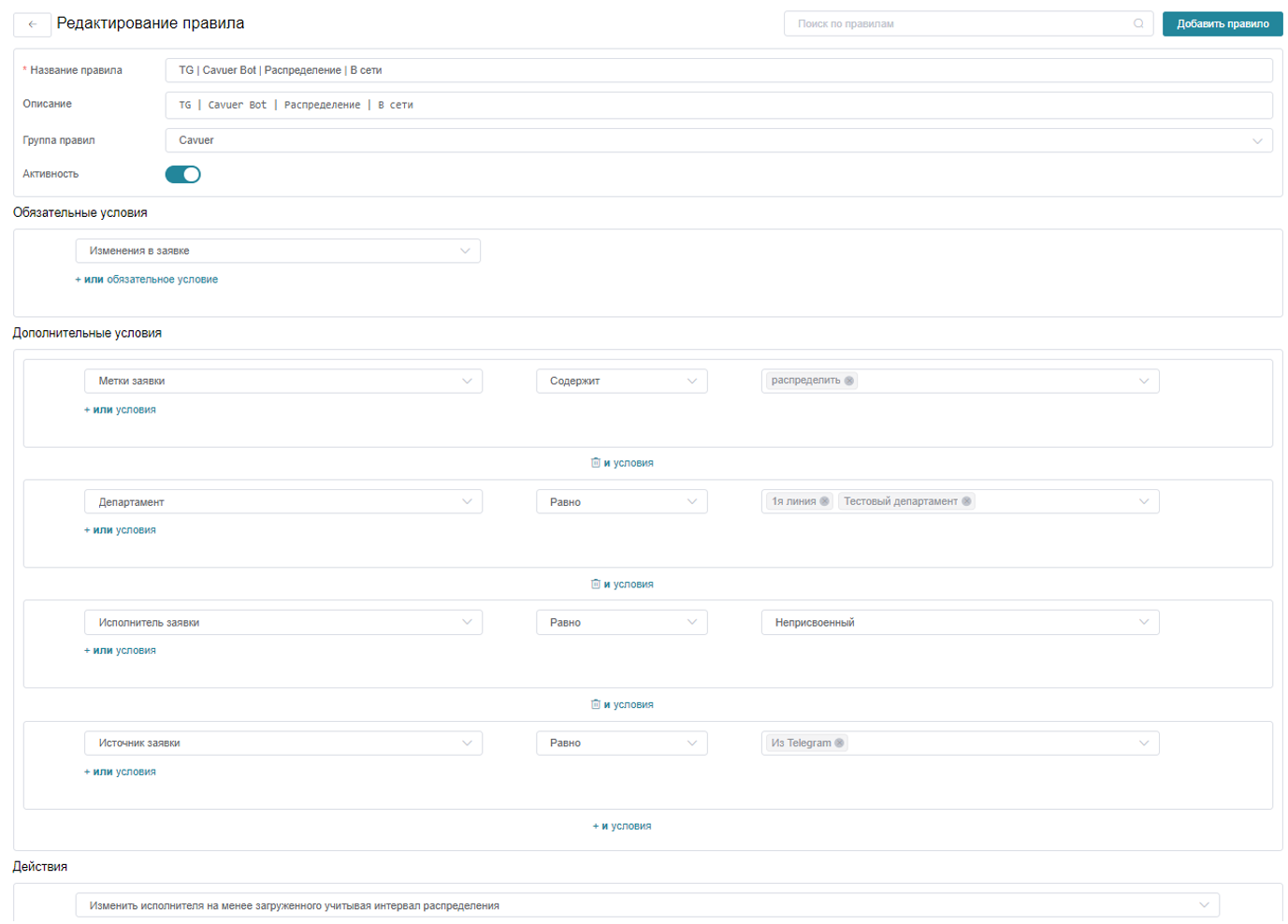
Правило «Перенос исполнителя (2)» может содержать несколько вариантов — например, отдельные правила для разных каналов связи.
3. Включите функцию переноса в настройках агента в личном кабинете Cavuer
Перейдите в личный кабинет Cavuer → Настройки агента → Управление функциями → Change Eddy Ticket Owner → Подключить (укажите ID кнопки)
Подробнее о подключении функций в статье
Автозакрытие заявок
Добавьте правило для автоматического закрытия заявок. Если последний ответ был со стороны агента через указанное время правило закроет заявку, например 5 минут (в соответствии с документацией HelpDeskEddy данное правило срабатывает через 1-20 минут, т.е. время закрытие заявки может варьироваться от 5 минут до 25 минут).
| Условие | Значение |
|---|---|
| Обязательное | Время после последнего ответа (например, 5 мин) |
| Дополнительные | Статус ≠ Выполнено, Автор последнего ответа — сотрудник, Исполнитель — агент, Департамент |
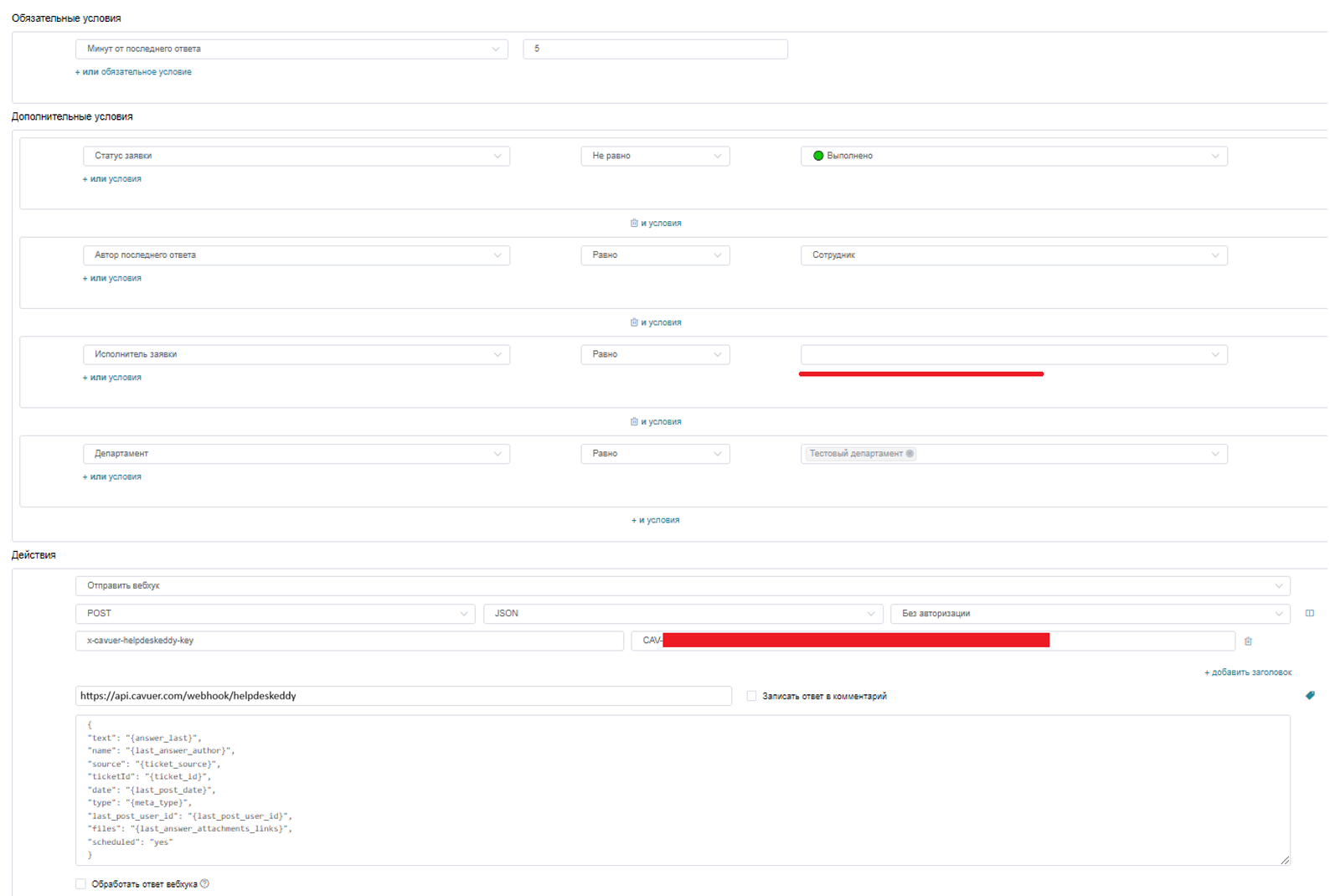
Адрес вебхук-сервера: https://api.cavuer.com/webhooks/helpdeskeddy
Тело вебхука:
{
  "text": "{answer_last}",
  "name": "{last_answer_author}",
  "source": "{ticket_source}",
  "ticketId": "{ticket_id}",
  "date": "{last_post_date}",
  "type": "{meta_type}",
  "last_post_user_id": "{last_post_user_id}",
  "files": "{last_answer_attachments_links}",
  "scheduled": "yes"
}
Токен — в том же формате, что и в Шаге 2.
Примечание
Согласно документации HelpDeskEddy, правила по времени срабатывают в окне 1–20 минут, поэтому фактическое время закрытия может составить от 5 до 25 минут.
Включите функцию закрытия в настройках агента в личном кабинете Cavuer
Перейдите в личный кабинет Cavuer → Настройки агента → Управление функциями → Сlose Eddy Ticket → Подключить
Подробнее о подключении функций в статье
 Рекомендации
Скройте добавленную кнопку из интерфейса
Скопируйте ID кнопки и добавьте CSS в Глобальные настройки → Внешний вид → Расширенные настройки → Каскадная таблица стилей CSS:
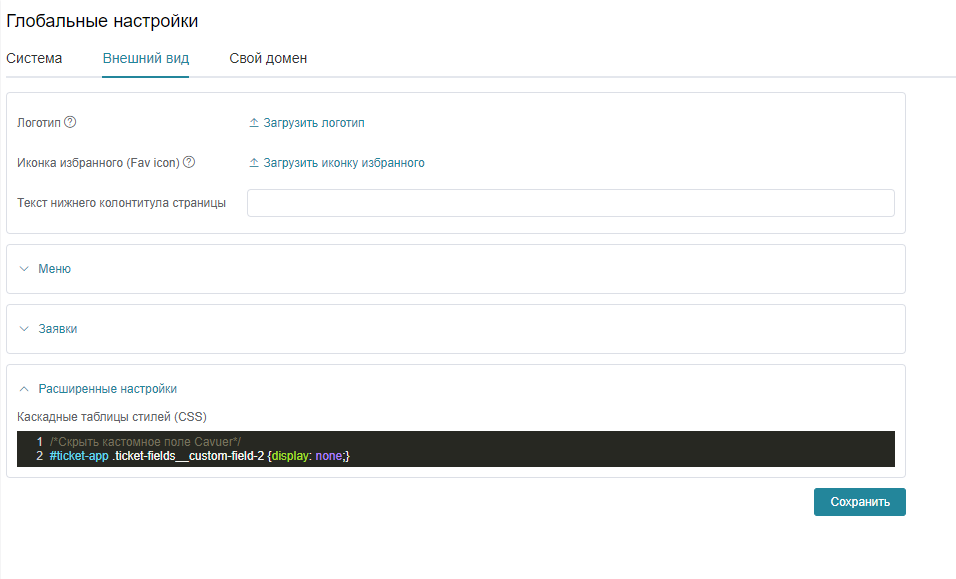
/* Скрыть кастомное поле Cavuer */
#ticket-app .ticket-fields__custom-field-2 { display: none; }
Замените 2 на фактический ID вашей кнопки.
Нужна помощь?
Если у вас остались вопросы по настройке вашего агента или по подключению канала связи, пожалуйста, свяжитесь с нашей службой поддержки.