Custom
 Интеграция через API
Подключите ИИ-агента Cavuer к вашему приложению или сервису через API-канал Custom и автоматизируйте обработку сообщений 24/7.
 Быстрый старт
Запустите агента за три шага.
Шаг 1 — Создайте агента в Cavuer
Агент — это ИИ-профиль, который управляет вашими каналами. К одному агенту можно подключить несколько каналов связи одновременно.
- Зарегистрируйтесь в console.cavuer.com
-
На главной странице нажмите «Создать агента», задайте имя и выберите языковую модель
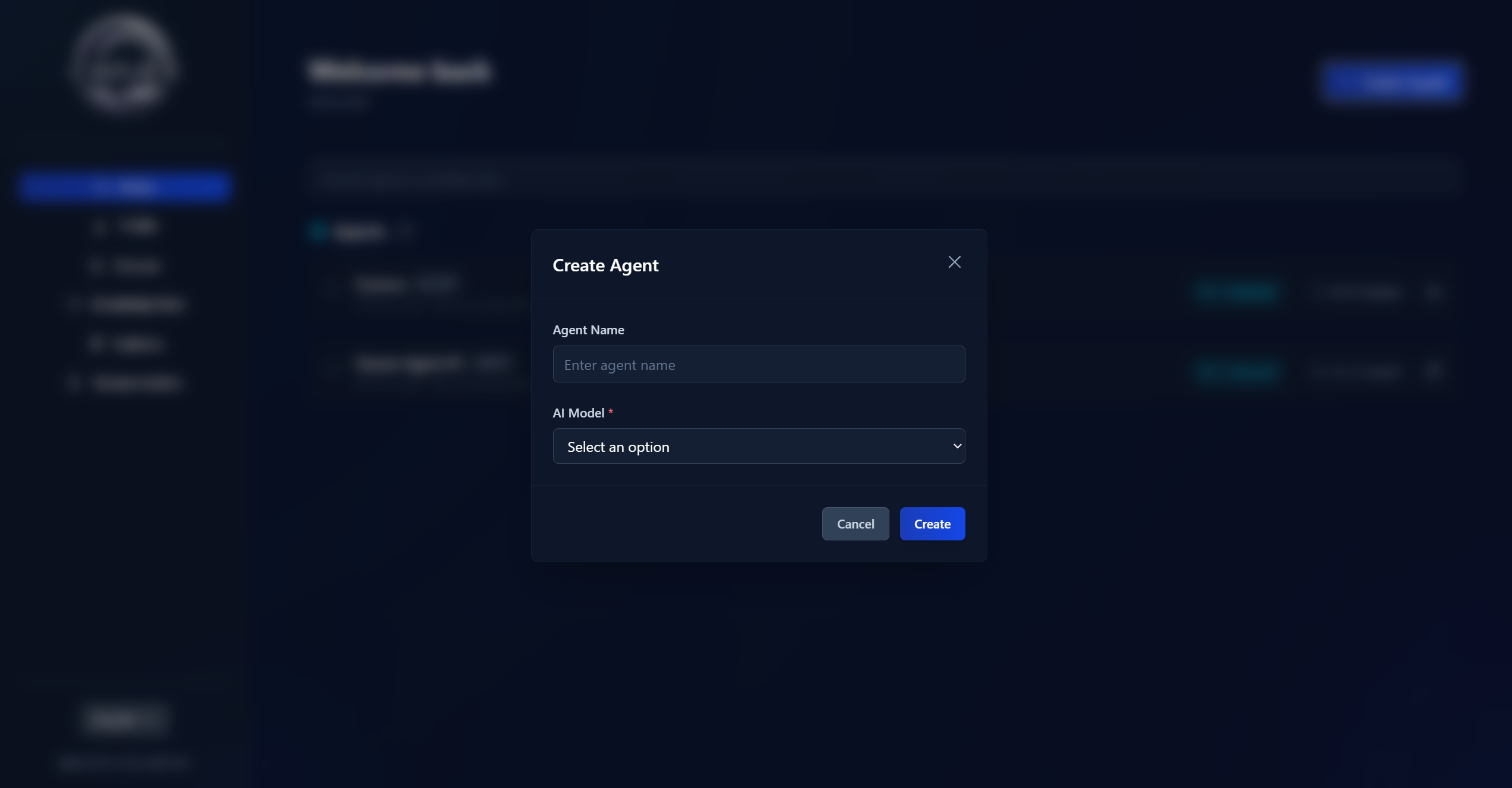
-
После создания агента откройте его настройки и добавьте инструкцию — правила поведения агента при общении с клиентами
Пример инструкции
Ты — вежливый ассистент службы поддержки компании «МояКомпания».
Всегда обращайся к клиенту по имени.
Отвечай только на вопросы, связанные с нашими услугами.
Если не знаешь ответа — предложи связаться с оператором.
Выбор языковой модели
Каждая модель отличается по скорости, точности и стоимости. Для большинства задач поддержки отлично подходят модели семейства GPT-4 и Claude Haiku. Для сложных аналитических задач больше подойдут модели семейства GPT-5, Claude Sonnet или Claude Opus.
Шаг 2 — Подключите канал Custom
-
На главной странице рядом с агентом нажмите «Добавить канал» и выберите Custom
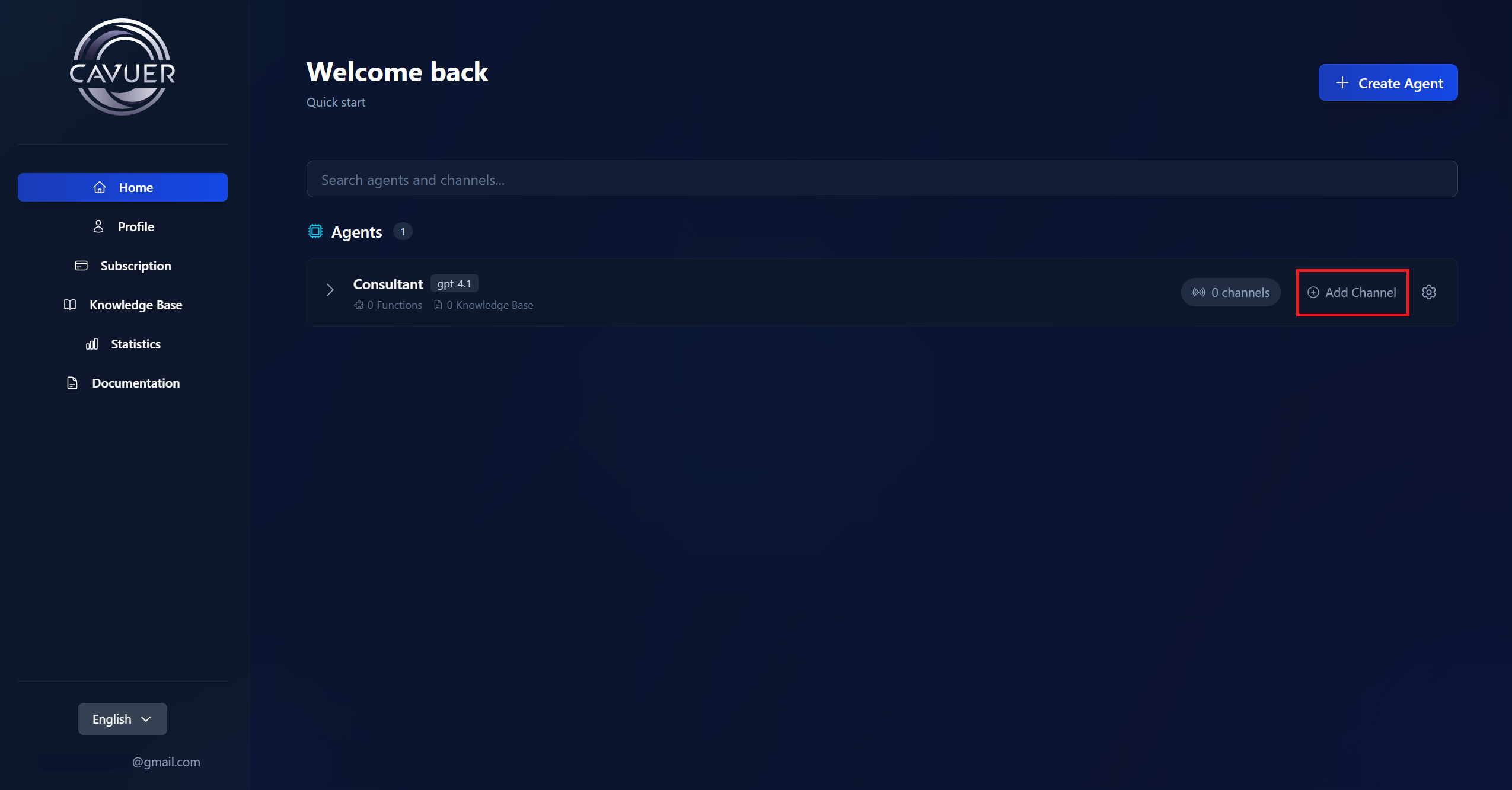
-
После создания канала скопируйте Идентификатор канала — он понадобится для отправки запросов к API
Шаг 3 — Включите канал и начните работу
- Перейдите в настройки созданного канала
- Переключите ползунок в разделе «Статус»
-
Нажмите «Сохранить»
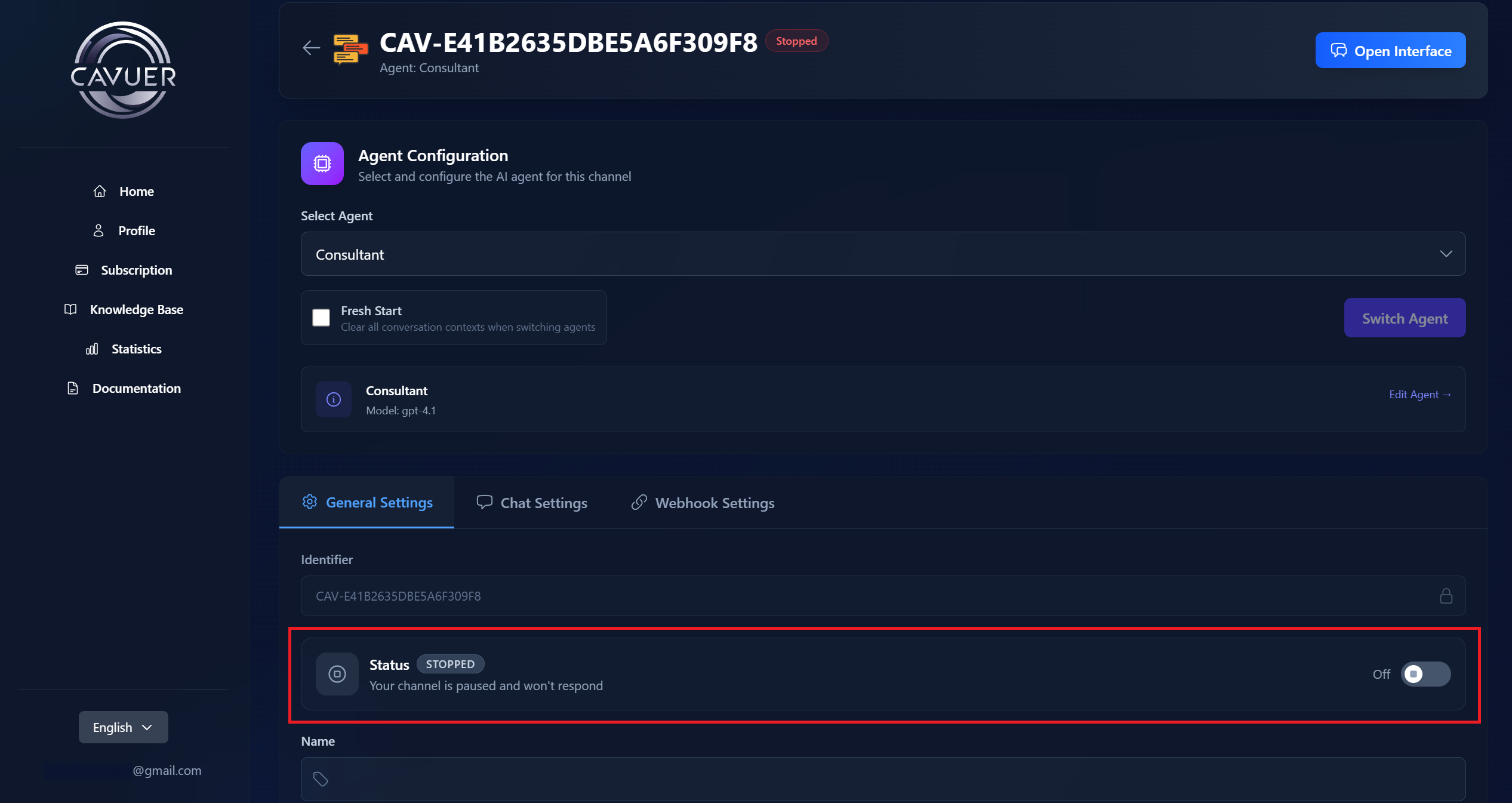
 Готово! Канал Custom создан и активен. Теперь вы можете отправлять сообщения через API — агент будет обрабатывать их автоматически.
API Документация
Аутентификация
В Headers каждого запроса необходимо добавить ключ:
x-cavuer-api-key: <ваш API ключ>
API ключ можно создать в личном кабинете в разделе Профиль. Узнайте, как создать API ключ.
Отправка сообщений
Отправьте POST-запрос по адресу:
https://api.cavuer.com/custom/{{uniqueIdentifier}}/send
Параметр {{uniqueIdentifier}} — идентификатор вашего канала Custom, скопированный на шаге 2.
Параметры запроса
| Параметр | Тип | Обязательный | Описание |
|---|---|---|---|
| chatId | string | Да | Уникальный идентификатор чата. Сообщения с одинаковым ID попадают в один диалог |
| content | object | Да | Объект, содержащий содержимое сообщения (текст, файлы или ссылки) |
| content.text | string | Нет | Текст сообщения |
| content.url | string | Нет | Ссылка на медиафайл |
| content.fileName | string | Нет | Имя файла |
| chatType | string | Нет | Тип чата: user или group. По умолчанию: user |
| participantId | string | Да (для group) | Идентификатор участника. Обязателен, если chatType установлен в group |
| chatName | string | Нет | Название чата |
Пример запроса
{
    "chatId": "unique-chat-123",
    "content": {
        "text": "Привет! Это сообщение от ИИ-агента."
    },
    "chatType": "user",
    "chatName": "Support Chat"
}
{
    "chatId": "group-789",
    "content": {
        "text": "Посмотрите этот документ",
        "url": "https://example.com/file.pdf",
        "fileName": "instruction.pdf"
    },
    "chatType": "group",
    "participantId": "user-456"
}
Коды ответов
При успешно выполненном запросе вы получите ответ сервера 200 OK.
| Код | Описание |
|---|---|
| 400 | Данные запроса не валидны. Проверьте типы данных, вложенность объекта content и обязательные поля. |
| 401 | Указан неверный API ключ в Headers, или ключ не указан вовсе. |
 Дополнительная настройка
Настройка агента в личном кабинете Cavuer
Настройте поведение агента в console.cavuer.com:
| Параметр | Описание |
|---|---|
| Название | Переименуйте агента и канал для удобного использования в личном кабинете Cavuer |
| Модель | Выберите языковую модель |
| Инструкция | Правила поведения агента: приветствие, описание компании, условия перевода на оператора, языковые настройки. Укажите, на каком языке агент должен отвечать — на языке обращения или только на конкретном языке |
| Задержка ответа | Задержка перед ответом. Полезно, когда клиенты пишут несколько сообщений подряд — агент дождётся и обработает все сообщения вместе |
| Обрабатывать изображения | Позволяет агенту просматривать изображения, анализировать их содержимое |
| Обрабатывать аудио | Агент сможет распознавать голосовые сообщения |
| База знаний | Загрузите файлы .txt, .pdf или .docx и подключите их в настройках агента |
Полное описание параметров: Настройка агента и канала
Наполнение базы знаний
Перейдите в раздел База знаний → нажмите Загрузить данные → укажите название статьи и выберите файл.
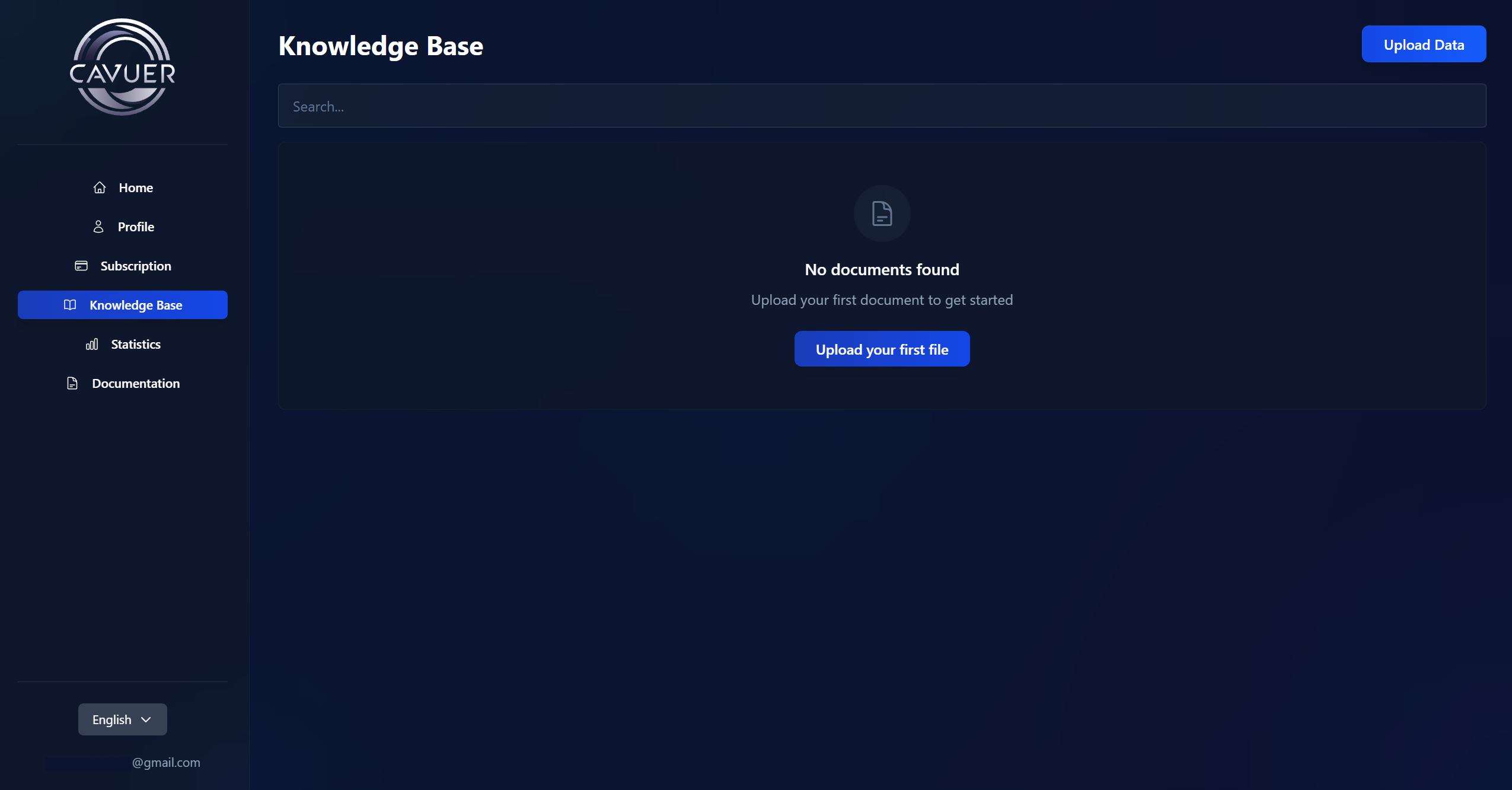
Затем в настройках агента установите чек-бокс напротив загруженных статей и сохраните изменения. Подробная информация по работе с Базой знаний.
Рекомендации по базе знаний
- Используйте ключевые слова в заголовках — например, «Стоимость услуг, цена, оплата, тариф» вместо просто «Стоимость»
- Разбивайте большие тексты — создавайте небольшие статьи под конкретные запросы (например, отдельно «Доставка», «Оплата», «Возврат»)
- Заголовки нельзя изменить — содержание статьи можно обновить, но заголовок останется прежним
- Ссылайтесь на документацию — загружайте основную информацию и прикрепляйте ссылку на полную документацию
Нужна помощь?
Если у вас остались вопросы по настройке вашего агента или по подключению API-канала, пожалуйста, свяжитесь с нашей службой поддержки.